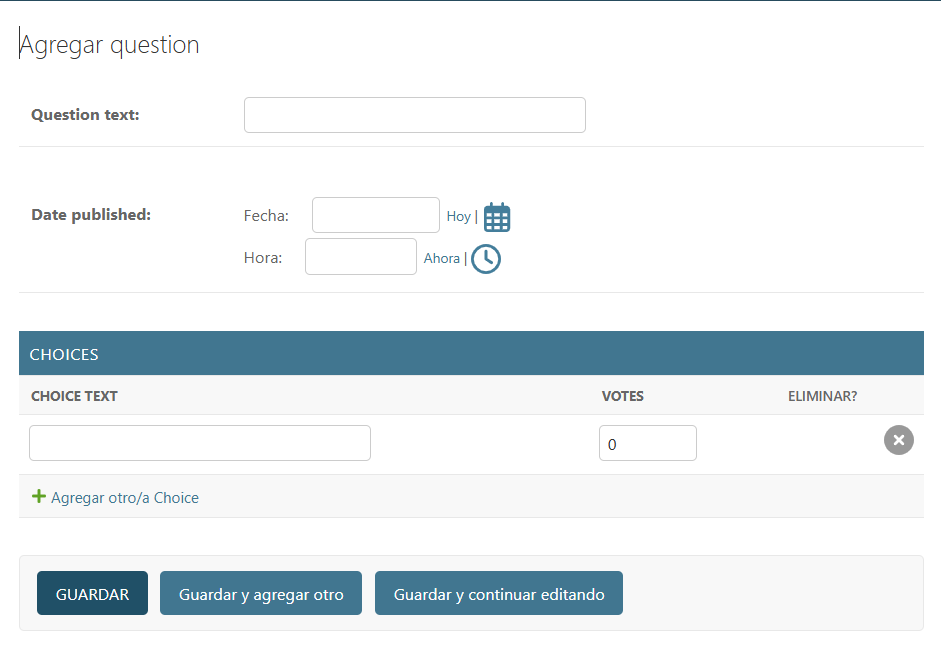
Esta aplicación web se desarrolla siguiendo la documentación oficial de Django Project. Ver tutorial 01 original
Creacion de un proyecto Django.
Paso 1. Crea un proyecto llamado mysite en una carpeta llamada djangotutorial desde la terminal
$ django-admin startproject mysite djangotutorialDjango framework crea la siguiente estructura de carpetas y archivos:
C:\DJANGOTUTORIAL
│   manage.py
│
+---mysite
        asgi.py
        settings.py
        urls.py
        wsgi.py
        __init__.py
Accesa a la carpeta recién creada: djangotutorial
$ cd djangotutorialEl servidor de desarrollo
Corre el servidor web Django
python manage.py runserverAbre el navegador web de tu elección (Chrome, Firefox, Safari, Opera, Microsoft Edge) y teclea en la barra de direccion:
localhost:8000O puedes teclear también en la barra de dirección una IP local con puerto 8000:
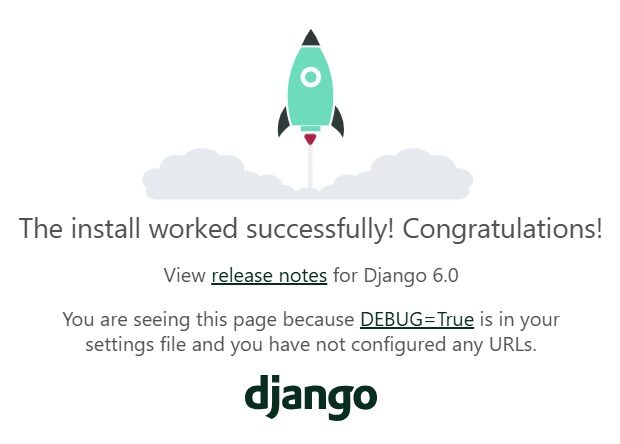
127.0.0.1:8000En cualquier caso, podras ver el cohete de lanzamiento de Django Framework.
Detén el servidor web Django, presionado las teclas en terminal:
Control + CCreacion de una aplicacion web.
Crea la aplicacion polls dentro de la carpeta djangotutorial.
python manage.py startapp pollsMarcado en negritas podrás ver la estructura de carpetas y archivos de la aplicación polls:
C:\DJANGOTUTORIAL
|   manage.py
|
+---mysite
|       asgi.py
|       settings.py
|       urls.py
|       wsgi.py
|       __init__.py
|
\---polls
    |   admin.py
    |   apps.py
    |   models.py
    |   tests.py
    |   views.py
    |   __init__.py
    |
    \---migrations
            __init__.py
Creacion de una vista web
Abre la carpeta del proyecto djangotutorial con el editor de código Visual Studio Code, tecleando en terminal:
$ code .Abre el archivo polls/views.py y coloca el siguiente código Python:
from django.http import HttpResponse

def index(request):
    return HttpResponse("Hello, world. You're at the polls index.")
Configurar rutas para las vistas
Vamos a trabajar con archivos url (Uniform Resource Locator/Localizador de recurso uniforme). Django Framework, utiliza archivos urls.py uno para el proyecto y otro para la aplicacion. El framework define la direccion de una vista (pagina web) a mostrar en la barra direcciones de tu navegador web. A este proceso, llamaremos: Enrutar vista.
Enrutar aplicacion polls.
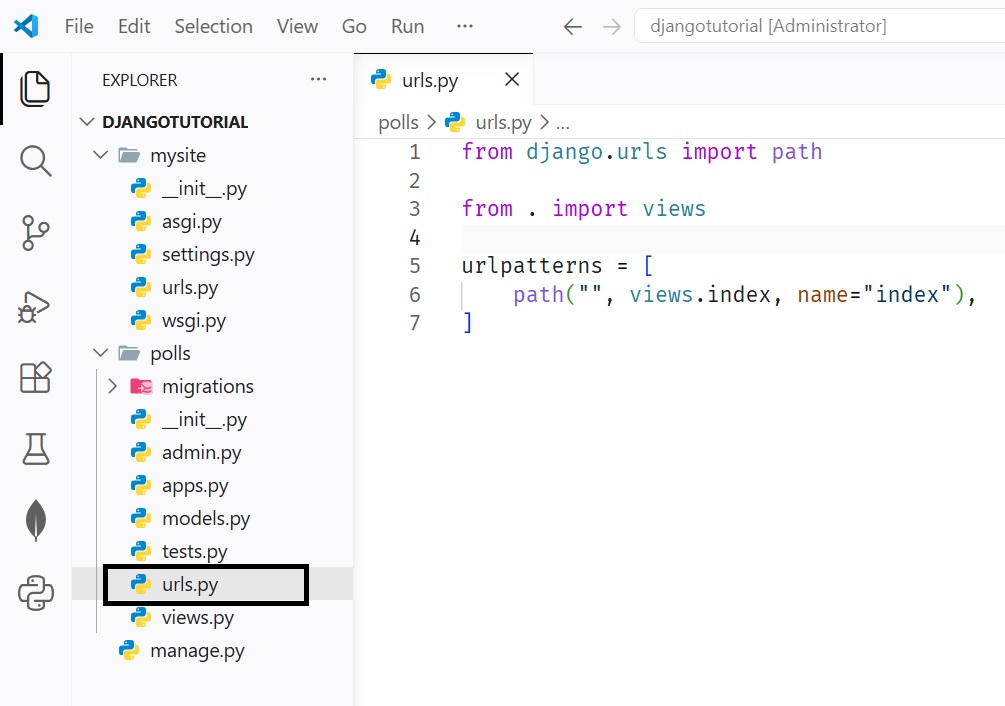
Ahora, enrutemos la vista de la aplicacion polls. Crea un archivo urls.py dentro de la carpeta polls (polls/urls.py) y coloca el siguiente código Python.
from django.urls import path
from . import views

urlpatterns = [
  path("", views.index, name="index"),
]
Observe en la imagen, la ubicacion del archivo urls.py y el codigo python a escribir:
Enrutar proyecto mysite
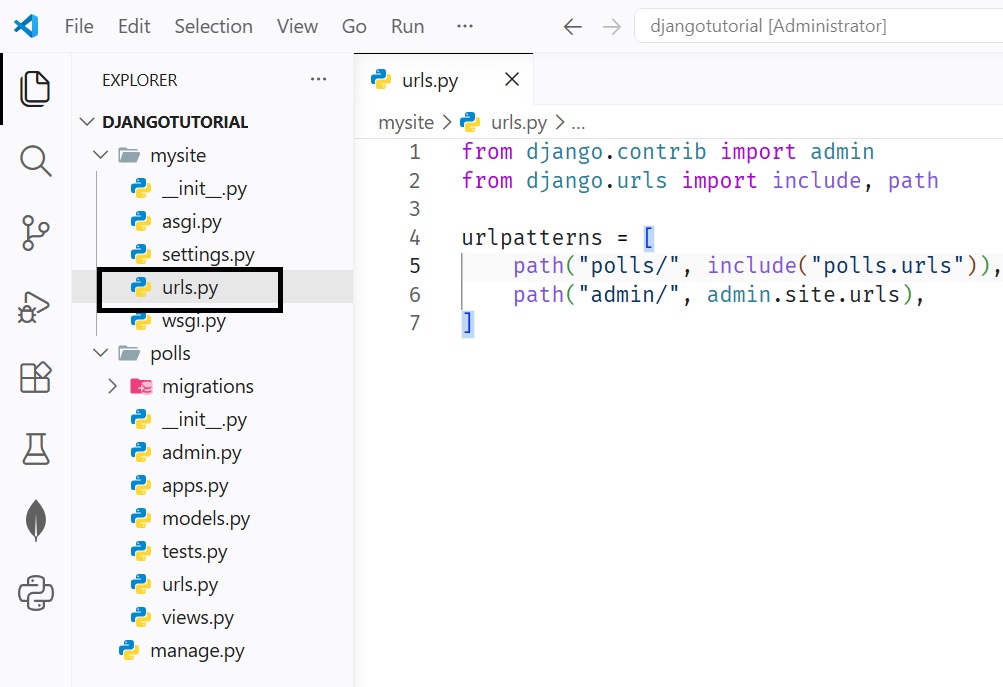
Agrega la ruta de la aplicación web al proyecto . Abre el archivo ubicado en la carpeta proyecto polls/urls.py y coloca el siguiente código en lenguaje de programación Python.
from django.contrib import admin
from django.urls import include, path

urlpatterns = [
    path("polls/", include("polls.urls")),
    path("admin/", admin.site.urls),
]
Observe en la imagen, la ubicacion del archivo urls.py y el codigo python a escribir:
Corre el servidor web Django
$ python manage.py runserverAbre el navegador web de tu elección (Chrome, Firefox, Safari, Opera, Microsoft Edge) y teclea en la barra de dirección:
localhost:8000/pollsDebe poder ver la vista como una pagina web y un texto sin formato.
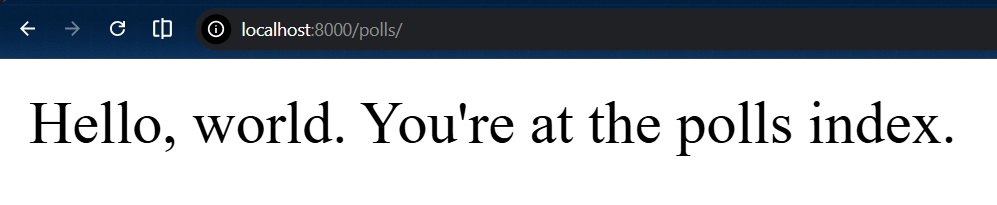
Detén el servidor web Django, presionado las siguientes teclas en terminal:
Control + CConfigurar base de datos (Tutorial 02)
Un poco de bla bla bla (conceptos teoricos) antes de continuar con el tema de base de datos.
Para usar una base de datos diferente a SQLite se requiere de un: Python DB API, ¡¡¡Un Python ¿que?!!! Vamos por partes:
- Python. Es un lenguaje de programacion de proposito general.
- DB (Database). Base de datos.
- API (Application Programming Interface) en español: Interfaz de programacion de aplicación. Es un conjunto de protocolos (reglas) para que dos programas se comuniquen entre si.
En teoria, Python DB API, es un programa intermediario para comunicar nuestro proyecto Django (basado en lenguaje Python) con su base de datos (MySQL, MariaDB PostgreSQL, OracleDB, todos ellos basado en lenguaje SQL).
En la practica, lo anterior, se aplica al descargar un paquete python a traves del comando pip en la terminal.
¿Cómo funciona una API?
Funciona de forma similar a un intermediario o un camarero en un restaurante:
- La solicitud (Request): Tu aplicación le pide algo a otra (por ejemplo, cuando una app del clima le pide la temperatura actual a un servidor meteorológico).
- El procesamiento: El servidor recibe la petición, la procesa y busca la información.
- La respuesta (Response): La API regresa con la información y se la muestra a tu
Ejemplos de API en la vida diaria
- Iniciar sesión con cuenta Google o Facebook en otras plataformas: Permite usar tu cuenta con otra plataforma para entrar a una página web sin crear un usuario nuevo desde cero.
- Pagos en línea: Integrar servicios como PayPal, Mercado Pago o Stripe dentro de una tienda en linea como Mercado Libre o Amazon como metodo de pago.
- Mapas: Insertar un mapa interactivo de Google Maps en una aplicación de transporte como UBER o de entrega de comida como RAPPI.
Comencemos
- Si utilizas MySQL Server o MariaDB Server instala el siguiente paquete python:
pip install mysqlclient- Si utilizas PostgreSQL Server instala el siguiente paquete python:
pip install psycopg- Si utilizas OracleDB Server instala el siguiente paquete python:
pip install oracledbAhora tendras que iniciar sesion en tu servidor de base de datos y crear una base de datos llamada: django_system.
Inicia sesion en MySQL Server
$ mysql -u root -p
Enter password: ********
Welcome to the MySQL monitor.  Commands end with ; or \g.
Your MySQL connection id is 9
Server version: 9.6.0 MySQL Community Server - GPL

Copyright (c) 2000, 2026, Oracle and/or its affiliates.

Oracle is a registered trademark of Oracle Corporation and/or its
affiliates. Other names may be trademarks of their respective
owners.

Type 'help;' or '\h' for help. Type '\c' to clear the current input statement.
Crea la base de datos:
mysql> CREATE DATABASE django_system;
Query OK, 1 row affected (1.240 sec)
Muesta la lista de base de datos:
mysql> show databases;
+--------------------+
| Database           |
+--------------------+
| django_system      |
| information_schema |
| mysql              |
| performance_schema |
| sys                |
+--------------------+
Una vez instalado Python DB API. Abre el archivo ubicado en la carpeta aplicación mysite/settings.py
Cambia los datos de autenticacion para usar MySQL Server:
DATABASES = {
  'default': {
    'ENGINE': 'django.db.backends.mysql',
    'NAME': 'django_system',
    'USER': 'root',
    'PASSWORD': 'facil123',
    'HOST': 'localhost',
    'PORT': '3306'
  }
}
Agrega la aplicación polls.
INSTALLED_APPS = [
  'polls',
  ...
]
Edita el idioma de la aplicación admin.
Para usar en ingles:
LANGUAGE_CODE = 'en-us'Para usar en español:
LANGUAGE_CODE = 'es-mx'Edita la zona horaria
TIME_ZONE = 'America/Cancun'Ejecuta la migración en la terminal para crear las tablas de la aplicacion django-admin que viene por defecto en el framework.
$ python manage.py migrateAproximadamente la salida en la terminal es la siguiente:
$ python manage.py migrate
Operations to perform:
  Apply all migrations: admin, auth, contenttypes, sessions
Running migrations:
  Applying contenttypes.0001_initial... OK
  Applying auth.0001_initial... OK
  Applying admin.0001_initial... OK
  Applying admin.0002_logentry_remove_auto_add... OK
  Applying admin.0003_logentry_add_action_flag_choices... OK
  Applying contenttypes.0002_remove_content_type_name... OK
  Applying auth.0002_alter_permission_name_max_length... OK
  Applying auth.0003_alter_user_email_max_length... OK
  Applying auth.0004_alter_user_username_opts... OK
  Applying auth.0005_alter_user_last_login_null... OK
  Applying auth.0006_require_contenttypes_0002... OK
  Applying auth.0007_alter_validators_add_error_messages... OK
  Applying auth.0008_alter_user_username_max_length... OK
  Applying auth.0009_alter_user_last_name_max_length... OK
  Applying auth.0010_alter_group_name_max_length... OK
  Applying auth.0011_update_proxy_permissions... OK
  Applying auth.0012_alter_user_first_name_max_length... OK
  Applying sessions.0001_initial... OK
Introducción a la aplicación Django Admin
La aplicación Admin de Django es un sistema de autenticación, esto quiere decir que el acceso a la aplicación es por medio de inicio de sesión y requiere de usuario y contraseña.
Crea un usuario administrador, escribiendo en la terminal los siguientes comandos:
$ python manage.py createsuperuserEscribe como usuario admin, en correo electrónico presiona enter (para dejar en blanco) y en contraseña: 1234. Notificara que la contraseña es corta y segura, presionas tecla Y para confirmar.
Username: admin
Email address:
Password: ****
Password (again): ****
Superuser created successfully.
Ejecuta el servidor
$ python manage.py runserverAbre el navegador web de tu elección (Chrome, Firefox, Safari, Opera, Microsoft Edge) y teclea en la barra de dirección:
localhost:8000/admin
Bienvenido a Django Administration. Observa que no se ve algún componente de la aplicación Polls.

Crear un modelo con framework Django
Abre el archivo ubicado en la carpeta aplicación /polls/models.py y agrega el siguiente código en lenguaje de programación Python.
#modulo para trabajar base de datos
from django.db import models

#modelo Question --> Creara una tabla Question
class Question(models.Model):
  #campo question_text para texto corto de 200 caracteres
  question_text = models.CharField(max_length=200)

  #campo pub_date para fecha hora con mensaje texto
  pub_date = models.DateTimeField("date published")


#modelo Choice --> Creara una tabla Choice
class Choice(models.Model):
  # Llave foranea question para relacionar modelo/tabla Choice con modelo/tabla Question
  # La llave foranea configura eliminacion de datos en cascada
  question = models.ForeignKey(Question, on_delete=models.CASCADE)

  #campo choice_text para texto corto de 200 caracteres
  choice_text = models.CharField(max_length=200)

  #campo votes para numero entero de votos, por defecto inicia en cero
votes = models.IntegerField(default=0)Explicación.
Se usó el método ForeignKey() para crear una relación de uno a muchos entre tabla Question y tabla Choice de la base de datos.
Activando el modelo
Una vez hecho los cambios en el modelo. Crea un archivo de migración llamada polls en la terminal:
python manage.py makemigrations pollsSe creó un archivo de migración para aplicacion polls. La salida en la terminal es:
Migrations for 'polls':
  polls\migrations\0001_initial.py
    + Create model Question
    + Create model Choices
Ejecuta los siguientes comandos en la terminal para generar código SQL basado en las especificaciones del archivo de migración 0001_initial.py.
$ python manage.py sqlmigrate polls 0001Se generó código SQL en la terminal:
--
-- Create model Question
--
CREATE TABLE `polls_question` (`id` bigint AUTO_INCREMENT NOT NULL PRIMARY KEY, `question_text` varchar(200) NOT NULL, `pub_date` datetime(6) NOT NULL);
--
-- Create model Choice
--
CREATE TABLE `polls_choice` (`id` bigint AUTO_INCREMENT NOT NULL PRIMARY KEY, `choice_text` varchar(200) NOT NULL, `votes` integer NOT NULL, `question_id` bigint NOT NULL);
ALTER TABLE `polls_choice` ADD CONSTRAINT `polls_choice_question_id_c5b4b260_fk_polls_question_id` FOREIGN KEY (`question_id`) REFERENCES `polls_question` (`id`);
Ejecuta la nueva migracion para que se puedan crear las tablas en la base de datos.
$ python manage.py migrateLa salida en la terminal:
Operations to perform:
  Apply all migrations: admin, auth, contenttypes, sessions, polls Running migrations:
  Applying polls.0001_initial... OK
Abre el archivo polls/admin.py y agrega el siguiente código
from django.contrib import admin
from .models import Choice, Question

admin.site.register(Choice)
admin.site.register(Question)
Actualiza la página web en el navegador para poder ver los componentes recién creados:
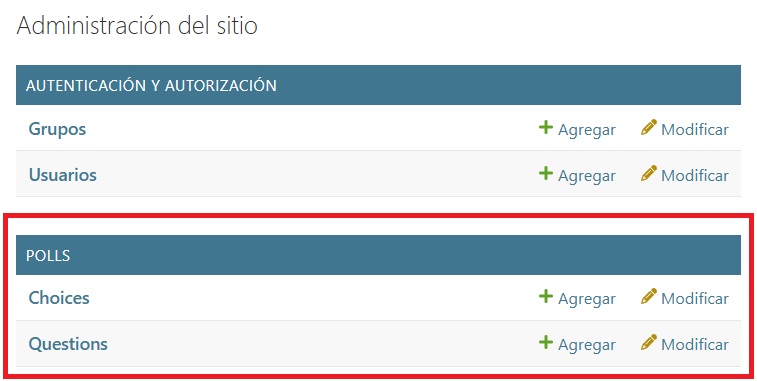
Crea registros para las tablas Question y Choices desde la terminal, iniciando sesion en MySQL Server. Ejecuta el siguiente script:
USE `django_system`;

-- 1. Insertar Preguntas
INSERT INTO `polls_question` (`id`, `question_text`, `pub_date`) VALUES
(1, '¿Cómo evalúas la velocidad y cobertura de la red Wi-Fi en el campus central?', NOW() - INTERVAL 120 DAY),
(2, '¿Qué tan satisfecho estás con el tiempo de atención en la ventanilla de Servicios Escolares?', NOW() - INTERVAL 115 DAY),
(3, '¿Cuál es tu nivel de satisfacción con la disponibilidad de material bibliográfico en la Biblioteca?', NOW() - INTERVAL 110 DAY),
(4, '¿Cómo calificas la calidad de los alimentos y la higiene en la Cafetería universitaria?', NOW() - INTERVAL 105 DAY),
(5, '¿El equipamiento informático de los laboratorios de cómputo cumple con las necesidades de tus asignaturas?', NOW() - INTERVAL 100 DAY),
(6, '¿Cómo valoras el mantenimiento general y la limpieza de los sanitarios de la facultad?', NOW() - INTERVAL 95 DAY),
(7, '¿Qué tan eficientes consideras los canales digitales para trámites y reinscripciones?', NOW() - INTERVAL 90 DAY),
(8, '¿Cómo evalúas el desempeño y asesoría brindada por los coordinadores de carrera?', NOW() - INTERVAL 85 DAY),
(9, '¿Qué tan satisfecho estás con las actividades deportivas y recreativas que ofrece la institución?', NOW() - INTERVAL 80 DAY),
(10, '¿La oferta de talleres culturales responde a tus intereses extracurriculares?', NOW() - INTERVAL 75 DAY),
(11, '¿Cómo calificas la atención del servicio médico universitario?', NOW() - INTERVAL 70 DAY),
(12, '¿Qué tan accesibles consideras las plataformas educativas virtuales (Moodle/Canvas) utilizadas en tus clases?', NOW() - INTERVAL 65 DAY),
(13, '¿Cómo valoras el programa de tutorías académicas y acompañamiento docente?', NOW() - INTERVAL 60 DAY),
(14, '¿Qué tan satisfecho estás con los tiempos de respuesta del departamento de Titulación?', NOW() - INTERVAL 55 DAY),
(15, '¿Consideras suficiente la iluminación y seguridad nocturna dentro del campus?', NOW() - INTERVAL 50 DAY),
(16, '¿Cómo evalúas la disponibilidad y estado de las áreas de estudio al aire libre?', NOW() - INTERVAL 45 DAY),
(17, '¿Qué tan eficiente es el proceso de solicitud de becas y apoyos económicos universitarios?', NOW() - INTERVAL 40 DAY),
(18, '¿La infraestructura para estudiantes con movilidad reducida es adecuada en todas las facultades?', NOW() - INTERVAL 35 DAY),
(19, '¿Cómo calificas la organización de la Bolsa de Trabajo universitaria?', NOW() - INTERVAL 30 DAY),
(20, '¿Qué tan conforme estás con los horarios y frecuencias del transporte universitario / rutas de acceso?', NOW() - INTERVAL 25 DAY);

-- 2. Insertar Opciones Likert (Sintaxis Corregida en P8, P9 y P10)
INSERT INTO `polls_choice` (`question_id`, `choice_text`, `votes`) VALUES
-- P1: Wi-Fi
(1, 'Excelente', 45), (1, 'Bueno', 88), (1, 'Regular', 142), (1, 'Deficiente', 210), (1, 'Pésimo', 185),
-- P2: Servicios Escolares
(2, 'Excelente', 62), (2, 'Bueno', 120), (2, 'Regular', 190), (2, 'Deficiente', 95), (2, 'Pésimo', 40),
-- P3: Biblioteca
(3, 'Excelente', 215), (3, 'Bueno', 180), (3, 'Regular', 65), (3, 'Deficiente', 20), (3, 'Pésimo', 8),
-- P4: Cafetería
(4, 'Excelente', 85), (4, 'Bueno', 150), (4, 'Regular', 130), (4, 'Deficiente', 75), (4, 'Pésimo', 32),
-- P5: Laboratorios de Cómputo
(5, 'Excelente', 110), (5, 'Bueno', 165), (5, 'Regular', 98), (5, 'Deficiente', 45), (5, 'Pésimo', 18),
-- P6: Sanitarios
(6, 'Excelente', 30), (6, 'Bueno', 75), (6, 'Regular', 120), (6, 'Deficiente', 180), (6, 'Pésimo', 205),
-- P7: Canales Digitales
(7, 'Excelente', 140), (7, 'Bueno', 210), (7, 'Regular', 85), (7, 'Deficiente', 35), (7, 'Pésimo', 12),
-- P8: Coordinación de Carrera (Corregido)
(8, 'Excelente', 95), (8, 'Bueno', 140), (8, 'Regular', 110), (8, 'Deficiente', 50), (8, 'Pésimo', 22),
-- P9: Deportes (Corregido)
(9, 'Excelente', 130), (9, 'Bueno', 170), (9, 'Regular', 70), (9, 'Deficiente', 25), (9, 'Pésimo', 10),
-- P10: Talleres Culturales
(10, 'Excelente', 105), (10, 'Bueno', 155), (10, 'Regular', 90), (10, 'Deficiente', 30), (10, 'Pésimo', 15),
-- P11: Servicio Médico
(11, 'Excelente', 75), (11, 'Bueno', 130), (11, 'Regular', 115), (11, 'Deficiente', 60), (11, 'Pésimo', 28),
-- P12: Plataforma Virtual
(12, 'Excelente', 240), (12, 'Bueno', 190), (12, 'Regular', 45), (12, 'Deficiente', 15), (12, 'Pésimo', 5),
-- P13: Tutorías Académicas
(13, 'Excelente', 90), (13, 'Bueno', 160), (13, 'Regular', 100), (13, 'Deficiente', 40), (13, 'Pésimo', 18),
-- P14: Titulación
(14, 'Excelente', 35), (14, 'Bueno', 80), (14, 'Regular', 145), (14, 'Deficiente', 160), (14, 'Pésimo', 110),
-- P15: Seguridad Nocturna
(15, 'Excelente', 40), (15, 'Bueno', 95), (15, 'Regular', 135), (15, 'Deficiente', 175), (15, 'Pésimo', 130),
-- P16: Áreas al Aire Libre
(16, 'Excelente', 115), (16, 'Bueno', 185), (16, 'Regular', 95), (16, 'Deficiente', 35), (16, 'Pésimo', 12),
-- P17: Becas y Apoyos
(17, 'Excelente', 80), (17, 'Bueno', 125), (17, 'Regular', 150), (17, 'Deficiente', 85), (17, 'Pésimo', 45),
-- P18: Inclusión y Accesibilidad
(18, 'Excelente', 50), (18, 'Bueno', 90), (18, 'Regular', 130), (18, 'Deficiente', 140), (18, 'Pésimo', 95),
-- P19: Bolsa de Trabajo
(19, 'Excelente', 70), (19, 'Bueno', 135), (19, 'Regular', 120), (19, 'Deficiente', 55), (19, 'Pésimo', 25),
-- P20: Transporte Universitario
(20, 'Excelente', 60), (20, 'Bueno', 105), (20, 'Regular', 140), (20, 'Deficiente', 165), (20, 'Pésimo', 115);
La primera vez, se ve asi porque falta convertir el objeto en una cadena de texto.
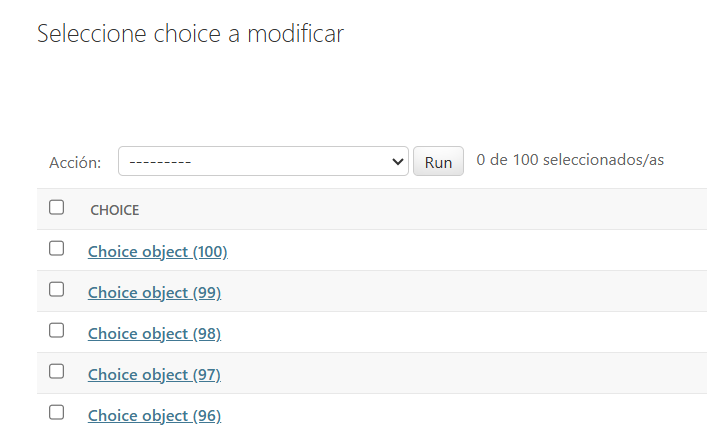
Una vez capturado el primer registro podrá ver que el registro dice: Choice object (1). Lo cual no es una representación útil del objeto.
Abra el archivo polls/models.py.
Agrega el codigo resaltado en negrita (método __srt__) a ambos modelos: Question y Choice.
#modulo para trabajar base de datos
from django.db import models

#modelo Question --> Creara una tabla Question
class Question(models.Model):
    #campo question_text para texto corto de 200 caracteres
    question_text = models.CharField(max_length=200)

    #campo pub_date para fecha hora con mensaje texto
    pub_date = models.DateTimeField("date published")

    def __str__(self):
        return self.question_text


#modelo Choice --> Creara una tabla Choice
class Choice(models.Model):
    # Llave foranea question para relacionar modelo/tabla Choice con modelo/tabla Question
    # La llave foranea configura eliminacion de datos en cascada
    question = models.ForeignKey(Question, on_delete=models.CASCADE)

    #campo choice_text para texto corto de 200 caracteres
    choice_text = models.CharField(max_length=200)

    #campo votes para numero entero de votos, por defecto inicia en cero
    votes = models.IntegerField(default=0)

    def __str__(self):
        return self.choice_text
El resultado en pantalla es:
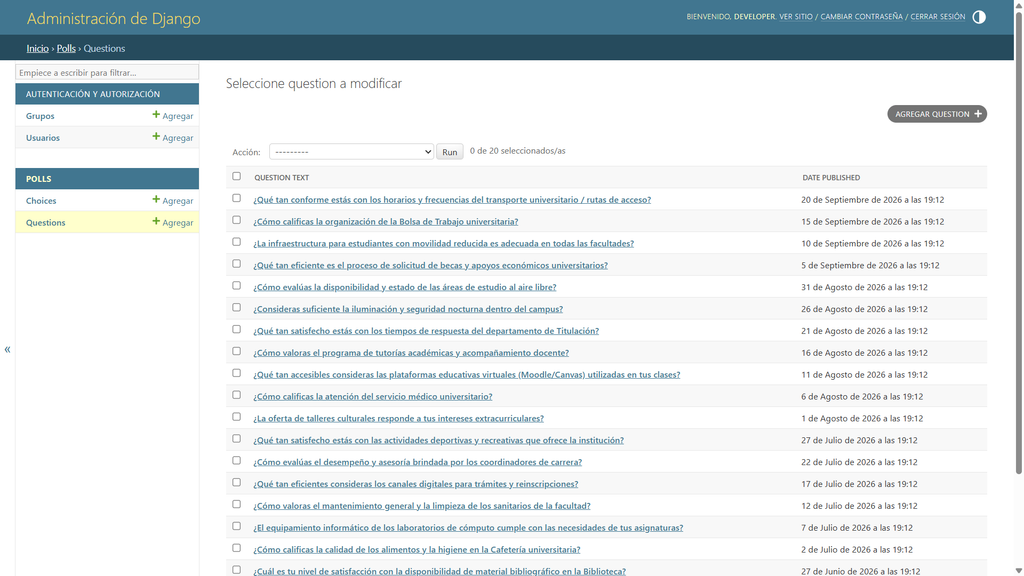
Personalizar formulario para Django-Admin.
Abrir archivo polls/admin.py
from django.contrib import admin
from .models import Choice, Question

class ChoiceInline(admin.TabularInline):
    model = Choice
    extra = 1

class QuestionAdmin(admin.ModelAdmin):
    fieldsets = [
        (None, {"fields": ["question_text"]}),
        (None, {"fields": ["pub_date"], "classes": ["collapse"]}),
    ]
    inlines = [ChoiceInline]
    list_display = ["question_text", "pub_date"]


admin.site.register(Question, QuestionAdmin)
admin.site.register(Choice)
La vista debe la aplicacion polls debe poder verse asi: